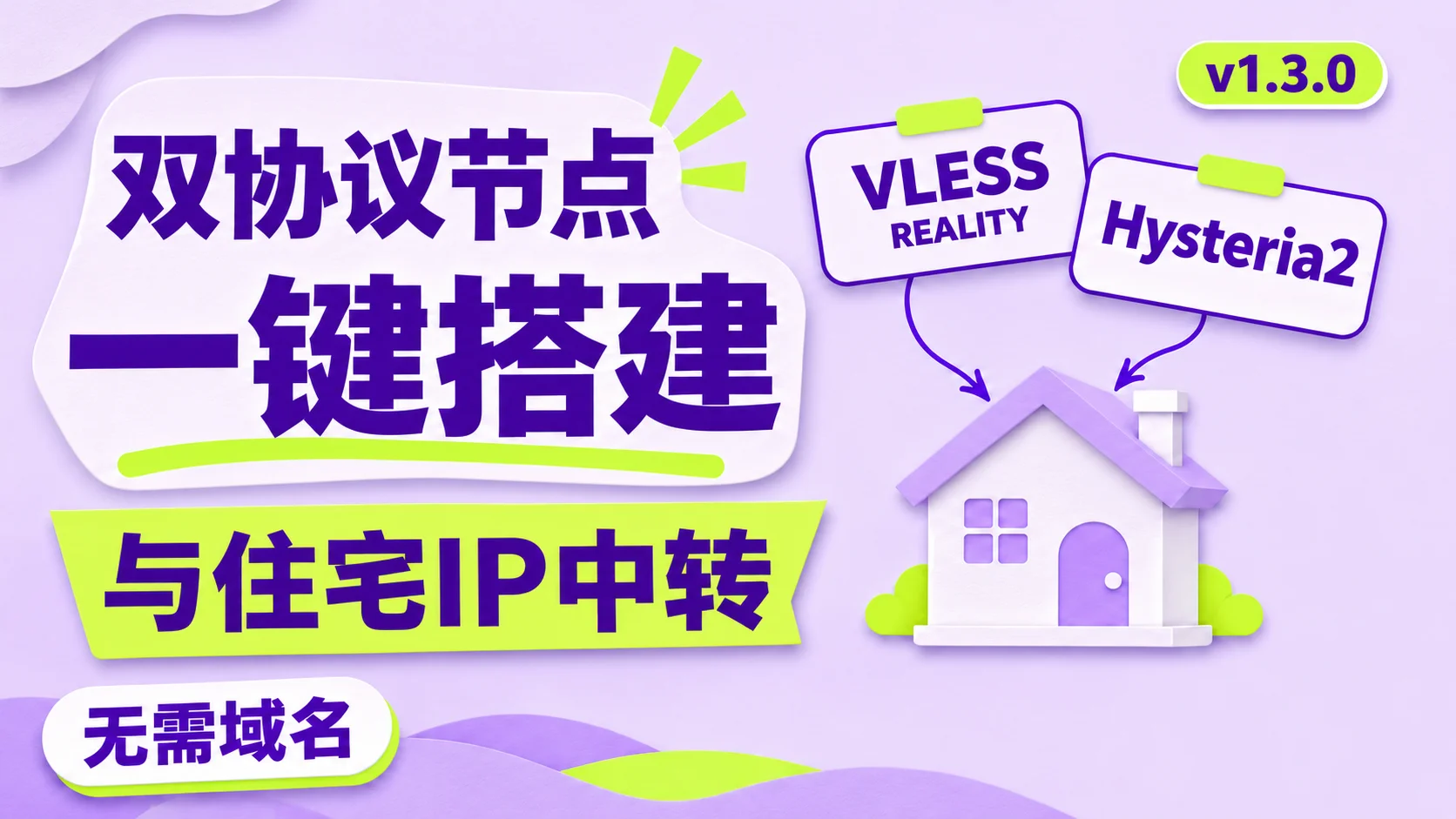


一键搭建 VLESS + REALITY 和 Hysteria2 节点,两种协议都能用来中转住宅 IP。
脚本会自动装好 3X-UI 面板,可以只建服务器节点,也可以服务器节点和住宅 IP 中转节点一起建。无需购买域名,也不用自己写路由规则。
一、版本说明
1.1 先看这里
这个脚本已经更新了三个版本,本文按最新版 v1.3.0 来写,新装的话直接用最新版就行。
视频教程里演示的是旧版本,所以下面把每个版本改了什么、对应的安装命令都列出来了。跟着视频一步步做的,可以装和视频一样的版本;已经装了旧版的,不用重装,升级方法见”6.3 从旧版升级到最新版”。
| 版本 | 发布时间 | 主要变化 | 视频演示 |
|---|---|---|---|
| v1.3.0 最新版 | 2026 年 11 月 | 新增 Hysteria2 协议,VLESS 和 Hysteria2 都能中转住宅 IP,菜单新增卸载,可从旧版直接升级 | 暂无 |
| v1.2.0 | 2026 年 10 月 | 可以只建服务器节点,菜单新增添加服务器节点,面板默认中文 | 自建独享节点教程 |
| v1.1.2 | 2026 年 9 月 | 第一版:一键建服务器节点 + 住宅 IP 中转节点 | 住宅 IP 中转教程 |
1.2 各版本更新了什么
v1.3.0 最新版
- 新增 Hysteria2 协议:一键搭建 VLESS + REALITY 或 Hysteria2 节点,也可以两个都要;两种协议都能用来中转住宅 IP。Hysteria2 走 UDP,丢包多的线路上通常更快。
- Hysteria2 也不用买域名:直接用安装时申请的 IP 证书,客户端正常校验证书,不需要打开”跳过证书验证”。
- 管理菜单新增第 11 项卸载:输入
UNINSTALL确认后才执行,不怕手滑。 - 更新改从 GitLab 下载:从 GitLab 装的 v1.1.2、v1.2.0,在菜单里选”更新管理脚本”就能直接升到最新版。
- 菜单第 1-10 项的序号和 v1.2.0 完全一样。
v1.2.0
- 安装时可以选模式:只建服务器节点(不用填住宅代理信息),或者服务器节点 + 住宅 IP 中转节点一起建。
- 菜单新增添加服务器节点:可以再建独立的服务器直连节点,适合给不同设备、不同的人各发一条。
- 重命名、删除扩展到所有节点:服务器节点和住宅节点都能改名;安装时建的基础节点不能删。
- 面板默认简体中文:新安装时生效,登录页右上角照样能切换语言。
v1.1.2
- 第一版。填上住宅代理信息,自动装好 3X-UI 面板,建好服务器直连节点和住宅 IP 中转节点两条 VLESS + REALITY 节点。
- 无需域名,自动申请 IP 证书,自带管理菜单(查看、添加住宅 IP、检查、替换住宅代理等)。
1.3 各版本安装命令
最新版 v1.3.0,推荐用这个
curl -fL 'https://gitlab.com/didushan-group/3xui-residential-relay/-/raw/main/3xui-residential-relay.sh' -o /root/3xui-residential-relay.sh && bash /root/3xui-residential-relay.sh这条命令永远装的是最新版,以后发新版本也不用换。
v1.2.0
curl -fL 'https://gitlab.com/didushan-group/3xui-residential-relay-v1.2.0/-/raw/main/3xui-residential-relay.sh' -o /root/3xui-residential-relay.sh && bash /root/3xui-residential-relay.shv1.1.2
curl -fL 'https://gitlab.com/didushan-group/3xui-residential-relay-v1.1.2/-/raw/main/3xui-residential-relay.sh' -o /root/3xui-residential-relay.sh && bash /root/3xui-residential-relay.sh脚本源码和每个版本的说明都在 GitLab 项目页。
1.4 视频教程和演示版本
我们出过两期视频,演示的都不是最新版,和最新版的区别如下:
- 住宅 IP 中转完整教程:演示 v1.1.2。v1.1.2 没有模式和协议选择,用最新版跟着做的话,模式输入
2,服务器节点协议输入1,住宅中转节点协议直接回车,后面就和视频一样。 - 自建独享节点教程:演示 v1.2.0,模式 1。用最新版跟着做的话,选完模式多一步选协议,输入
1选 VLESS,后面就和视频一样。
住宅 IP 中转完整教程(演示 v1.1.2)
自建独享节点教程(演示 v1.2.0)
菜单序号以本文”六、日常管理”为准。
二、使用前准备
2.1 一台 VPS 服务器
- 系统:Ubuntu 22.04 及以上,或 Debian 12 及以上。
- 架构:x86_64(AMD64)或 ARM64。
- 拥有公网 IPv4,用 root 用户通过 SSH 登录。
- 用全新系统,别装过其他 3X-UI 面板,避免配置冲突。脚本不会覆盖已有面板。
服务器我们用的是 VMRack 洛杉矶三网精品线路,两期视频演示的都是它。
2.2 一个住宅 SOCKS5 代理(模式 1 可以先不准备)
提前准备好代理商给的四项信息:连接地址、端口、用户名、密码。
连接地址填域名或公网 IPv4,不带 socks5://,也不带端口,端口会单独问。脚本不提供住宅 IP;代理商要求 IP 白名单的,先把你的 VPS 公网 IP 加进去。
住宅 IP 我们推荐 IPFLY 的运营商静态住宅 IP,视频里演示的也是它。
2.3 一个常用邮箱
用来申请 HTTPS 证书,QQ、163、Gmail 都行,只要邮箱地址,不要邮箱密码。
2.4 放行服务器端口
服务器有云安全组或防火墙的,要放行这些端口:
- TCP 80:申请和自动续期证书用,要一直放行。
- 面板端口和节点端口:脚本会显示具体数字,默认随机,也可以自己填。VLESS 节点放行 TCP,Hysteria2 节点放行 UDP。
用 VMRack 的注意:VMRack 防火墙里”全部协议”那条规则不包括 UDP。用 Hysteria2 节点的,要给每个 Hysteria2 端口单独加一条”允许 / UDP / 端口号”规则,只能填单个端口。我们实测时就卡在这一步,脚本自检通过了,客户端却连不上,单独加了 UDP 规则才通。
2.5 一个代理客户端
客户端要支持 VLESS + REALITY + XTLS Vision,用 Hysteria2 节点的还要支持 Hysteria2。客户端和内核都建议更新到最新版,旧版可能导入了也连不上。
- v2rayN(Windows):GitHub 最新版下载。
- v2rayNG(安卓):GitHub 最新版下载。
- Mac、iOS 用 Shadowrocket(小火箭):要用海外 Apple ID 购买,没有的话可以找我们购买美区 Apple ID 成品号。
v2rayN 和 v2rayNG 打开页面后,在 Assets 里选适合自己设备的安装包。
三、一键安装
在服务器的 SSH 终端粘贴下面的命令,回车运行(最新版 v1.3.0):
curl -fL 'https://gitlab.com/didushan-group/3xui-residential-relay/-/raw/main/3xui-residential-relay.sh' -o /root/3xui-residential-relay.sh && bash /root/3xui-residential-relay.sh然后按提示一项一项填:
- 选安装模式:输入
1只建服务器节点,输入2建服务器节点 + 住宅 IP 中转节点。 - 选节点协议:服务器节点输入
1VLESS、2Hysteria2 或3两个都要(这一项必须输入,直接回车不行);选了模式 2 的,住宅中转节点再选一次,推荐 VLESS,直接回车就是它。 - 住宅代理信息:只有模式 2 才会问连接地址、端口、用户名和密码。
- 邮箱地址:填你自己的任意邮箱。
- REALITY 目标域名:有 VLESS 节点时才会问,直接回车用默认值,不需要你拥有这个域名。
- 端口:直接回车用随机端口,也可以自己填。
- 放行端口:脚本会把要放行的 TCP 和 UDP 端口分开列出来,去云安全组放行后输入
yes,脚本开始安装。
装好之后,终端会显示面板登录信息和节点链接,先复制下来存好。选了”两个都要”的,Hysteria2 节点会在最后自动加上;万一没加成功,其他节点照常能用,之后在管理菜单里再加就行。
协议怎么选:不确定就选 VLESS,客户端支持最广,和以前的版本一样。线路丢包多、VLESS 跑不快的,可以试试 Hysteria2,或者直接选”两个都要”,一条不通换另一条。有的运营商晚高峰会限制 UDP,这时候 Hysteria2 会变慢,换回 VLESS 就行。
四、原理阐述
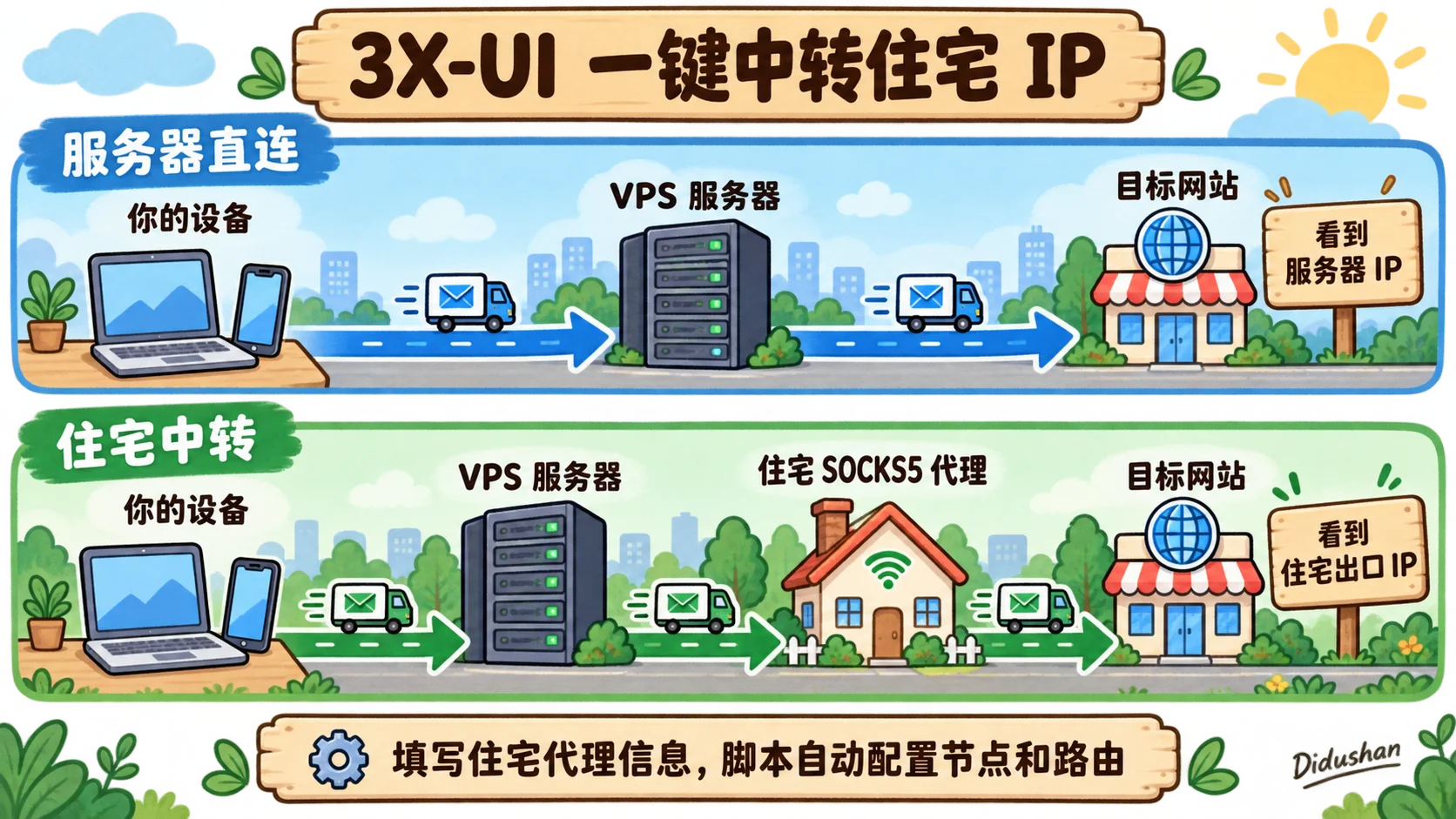
脚本会在你的 VPS 上装好 3X-UI 面板并自动配好节点。3X-UI 用来管理节点,真正转发流量的是它里面的 Xray 内核。
- 服务器直连节点:你的电脑或手机 → VPS 服务器 → 目标网站,网站看到的是服务器 IP。
- 住宅中转节点:你的电脑或手机 → VPS 服务器 → 住宅 SOCKS5 代理 → 目标网站,网站看到的是住宅代理的出口 IP。
住宅中转就是把服务器节点和住宅代理串起来,也就是常说的”链式代理”。客户端先用 VLESS 或 Hysteria2 连上服务器,服务器再按脚本配好的路由,把住宅节点的流量交给你填的 SOCKS5 代理。
住宅中转为什么推荐 VLESS:住宅 Hysteria2 节点出口照样是住宅 IP,但要求住宅代理本身也支持 UDP。不支持的话,网页这些 TCP 应用能用,视频通话、游戏这些 UDP 应用就用不了。很多住宅代理只支持 TCP,所以住宅中转默认选 VLESS。
五、装好后得到什么
- 面板登录信息:打开终端给出的完整 HTTPS 地址,用给出的用户名和密码登录。
- 服务器直连节点:两种模式都有,上网用的是你的服务器 IP。
- 住宅中转节点:模式 2 装好就有;模式 1 之后用菜单添加。网站看到的是住宅出口 IP。
- 更多节点:之后随时能用管理菜单再加服务器节点或住宅节点,每条都有独立的端口和链接。
VLESS 节点链接是 vless:// 开头,Hysteria2 节点链接是 hysteria2:// 开头,复制后导入客户端测试。服务器上自检通过了,还是要用自己的电脑或手机连一下,确认真能用。
六、日常管理
6.1 管理菜单
装好之后,在服务器 SSH 里输入下面的命令打开管理菜单:
3xui-relay- 查看节点与登录信息:显示面板地址、账号密码和全部节点链接。忘了存的,在这里再看。
- 添加住宅 IP:先选协议(VLESS 或 Hysteria2),再填住宅代理的地址、端口和账号密码,自动建一条独立的住宅节点。只装了服务器节点的,用这一项加上住宅中转。
- 添加服务器节点:先选协议,再建一条服务器直连节点,有独立的端口和密钥,出口是服务器 IP。
- 检查全部节点:逐个检查节点连接和出口,还会显示 TCP、UDP、证书和续期定时器的检查结果。
- 替换住宅代理:换掉住宅节点的上游代理,原节点的地址、端口和密钥都不变,客户端里的节点不用动。
- 重命名节点:改任意节点的显示名称。
- 删除追加节点:删掉后来加的节点;安装时建的基础节点不能删。
- 脱敏诊断:汇总不含密码和节点链接的运行状态,方便排查问题。
- 恢复中断操作:处理异常中断的变更,撤回没做完的操作。
- 更新管理脚本:从 GitLab 下载最新版,检查通过才替换;不升级面板,也不改节点。
- 卸载:删除脚本装的面板、全部节点、证书和账号信息,要输入
UNINSTALL确认,直接回车就取消。
输入 0 退出菜单,已经在跑的代理服务不受影响。
不想进菜单的,也可以直接用命令:
3xui-relay --add-residential   # 添加住宅 IP(会问协议)
3xui-relay --add-server        # 添加服务器节点(会问协议)
3xui-relay --add-server --hy2  # 直接加 Hysteria2 服务器节点;--vless 就是 VLESS
3xui-relay update              # 更新管理脚本
6.2 添加节点的提示
- 第 2 项和第 3 项都能重复添加,节点名称和端口都可以自定义,原有节点和面板账号不受影响。
- 添加时会短暂重启代理服务,正在用的连接可能要重连一下。
- 加完按提示放行新节点的端口:VLESS 放行 TCP,Hysteria2 放行 UDP。服务器开着 ufw 的,脚本会自动放行,但云安全组还是要自己去加。
- 面板里自己手动建的入站,默认走服务器 IP。要走住宅 IP 的,一定要用菜单第 2 项添加,脚本才会自动配好路由。
- 添加失败会自动撤回这次的改动;提示有中断操作的,用第 9 项处理。
6.3 从旧版升级到最新版
已经用 v1.1.2 或 v1.2.0 装好的服务器,不需要重装,节点、账号和路由都不会变。
- 从 GitLab 装的:打开
3xui-relay菜单,选”更新管理脚本”,就会直接升到最新版。 - 以前从 GitHub 或网盘装的:下载最新版脚本后运行下面这条,之后
3xui-relay就是最新版的菜单了。
curl -fL 'https://gitlab.com/didushan-group/3xui-residential-relay/-/raw/main/3xui-residential-relay.sh' -o /root/3xui-residential-relay.sh && bash /root/3xui-residential-relay.sh --results七、一键卸载
卸载会删除脚本装的面板、节点、账号、证书和部署资料,原来的节点链接全部失效。卸载后可以重新安装。
最新版直接在管理菜单选第 11 项”卸载”,输入 UNINSTALL 确认就行。
旧版本,或者菜单打不开的,用下面这条命令,所有版本通用:
curl -fL 'https://gitlab.com/didushan-group/3xui-residential-relay/-/raw/main/uninstall-3xui-relay.sh' -o /root/uninstall-3xui-relay.sh && bash /root/uninstall-3xui-relay.sh八、需要注意
- 装的是 3X-UI v3.7.0。
- 住宅代理只支持 TCP 的,TCP 照常用;支持 UDP 且网络通的,UDP 也走住宅代理。住宅代理出故障时,住宅节点不会自动改用服务器 IP,需要的话手动切到服务器节点应急,这时出口就是服务器 IP 了。
- 客户端请关闭 Mux。用住宅节点时,让需要代理的应用和 DNS 都走代理,别让客户端自己的直连规则绕过节点。
- Hysteria2 节点要用支持 Hysteria2 的客户端导入,记得更新到最新版。
九、推荐
如果你想了解更多,可以加入我们知识付费会员:【谛都研习社】
我们致力于为您整合碎片化数据,提供系统性知识服务,帮您缩小信息差,提升认知力。
9.1 你可以学到
- 海外账号、手机号、银行卡知识课程;
- 最新AI工具课程,充值教程;
- 环境搭建知识课程、币圈基础知识分享;
- 实用接码平台分享。
9.2 加入福利
- 电报账号一个;
- 国外实体手机卡一张(英国0月租手机卡,可用于接码注册及发短信打电话);
- ChatGPT独享账号一个;
- 全场商品8折优惠、不定时特殊福利;
- 付费视频及付费文章免费观看;
- 专属会员群,供以交流。
我们将所有相关课程均汇集于一个文档,每条内容包含文字描述和视频教程,并且保证内容不断更新。
截至目前,所有加入的会员均为永久会员。
若有兴趣,可直接联系客服缴纳会费后加入。
【QQ交流群:927994005】
【TG客服:@didushan9】
![图片[2]-3X-UI一键脚本 v1.3.0|一键搭建 VLESS+REALITY、Hysteria2 节点,一键中转住宅IP-谛都博客](https://didushan.com/wp-content/uploads/2026/09/4622377125e45c67f4816e6cb3e84485.png)