

一、前言
注册电报,验证码死活收不到;注册谷歌,一直让你验证手机号;ChatGPT、Claude 用着用着就要验证,严重的直接封号。
很多时候,问题就出在你用的节点 IP 上。
一台服务器、一个脚本,就能搭出一个只有你自己在用的节点,而且连域名都不用买。
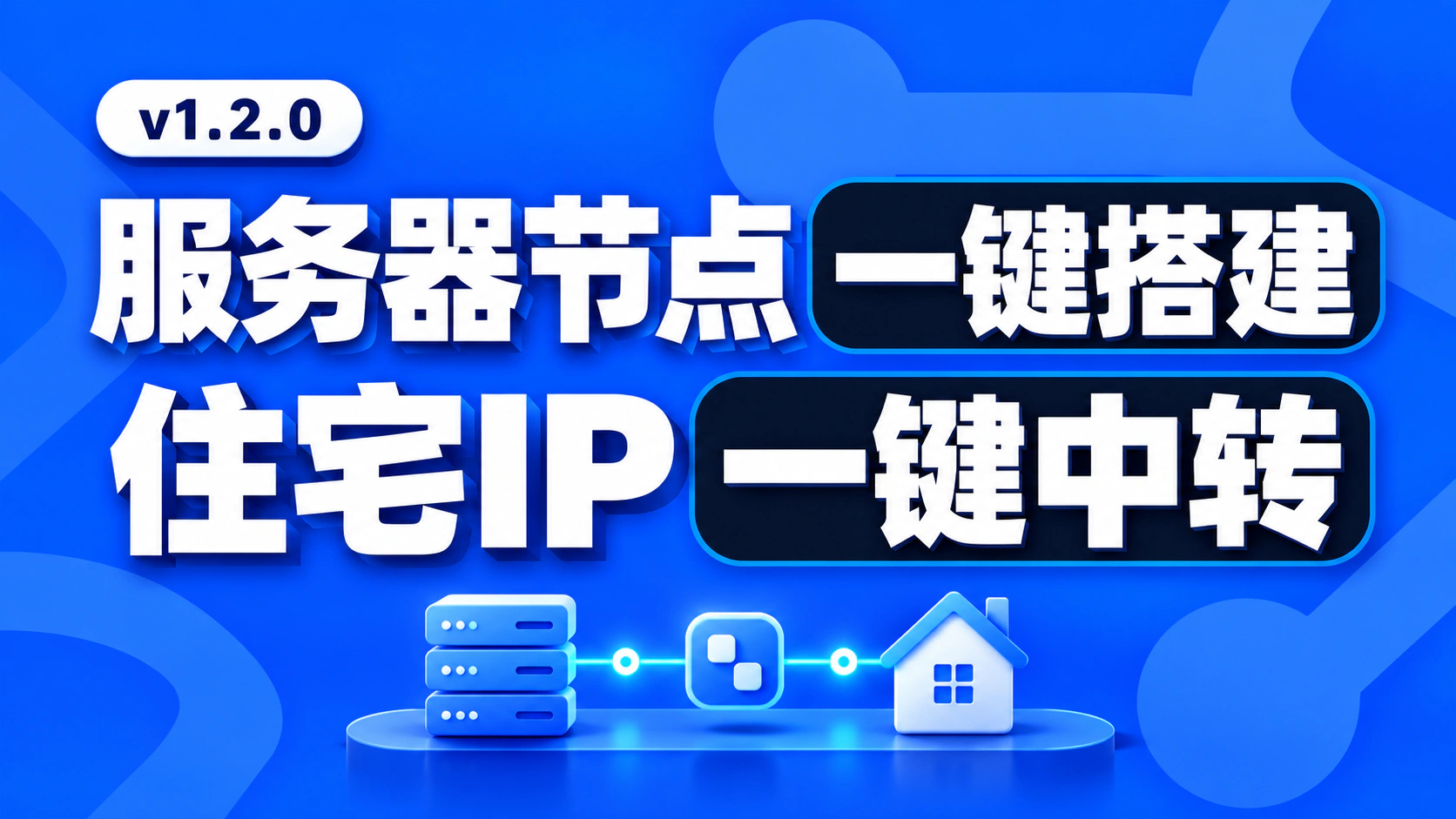
这期我们从服务器线路怎么看讲起,再到 VMRack 三网精品服务器的选购、验货,最后用我们自己写的脚本一键装好 3X-UI 面板和节点,导入手机和电脑直接用。全程跟着步骤操作,小白也能搭建成功。
视频教程:【待补:YouTube链接】
二、为什么要自建节点
2.1 机场的问题出在共享 IP
肯定有人会问,既然有机场、有 VPN,为什么还要自己折腾?
先说句公道话,机场确实方便:买了就能用,节点多,地区也多。如果你只是看看网页、刷刷视频,完全够用。
但它有个绕不开的问题:IP 是共享的。同一个节点,可能几十个、甚至上百个人在一起用,用的人越多,这个 IP 在各大平台眼里的风控值就越高。开头说的收不到验证码、反复验证、封号,很多时候就是这么来的。
还有就是稳定性。机场的节点说失效就失效,更怕的是商家哪天直接跑路,买的套餐也就跟着打水漂了。而且你所有的流量都要经过别人的服务器,隐私这一块,就只能看商家的人品了。
2.2 自建节点能解决什么
自己租一台海外服务器,这台服务器的 IP 就你一个人用。
IP 是固定的,不会今天在美国、明天又跳到别的地方,节点也完全攥在你自己手里。要是你对 IP 的要求更高,还可以在这台服务器上再中转一条住宅 IP,我们的脚本也支持。
所以我的建议是:日常上网,机场就够了;要长期养号、用 AI,或者做跨境业务,自建节点会更合适。
自建节点第一步是选服务器,而选服务器最重要的,就是线路。
三、服务器线路怎么看
3.1 地区管延迟
你有没有遇到过这种情况:节点白天用得好好的,一到晚上八九点,网页转圈、视频卡成幻灯片?很多时候,问题不在服务器配置,而在线路。
所以买服务器之前,有两样东西要搞明白:一个是地区,一个是线路。
地区管的是延迟。延迟就是数据从你这里跑到服务器、再跑回来,一个来回要多久,也就是常说的 ping 值,单位是毫秒。离得越近,延迟越低:
- 香港、日本、新加坡:一般几十毫秒;
- 美国西海岸(如洛杉矶):线路好的话一百五十毫秒左右;
- 美东、欧洲:更高。
这里有个特别常见的误区:延迟低,网速就一定快吗?
其实这是两回事。延迟看的是一个来回要多久;我们平时说的网速其实是带宽,看的是一秒能传多少数据,单位是 Mbps。延迟低,打开网页、视频通话更顺畅;带宽大,看 4K、下载文件才会快。
所以洛杉矶一百五十毫秒,照样能流畅刷 4K;反过来,一台延迟很低的机器,要是线路一到晚上就堵,看视频照样转圈。
那既然近的延迟低,为什么不直接上香港、日本?
两个原因:一是近的机器普遍更贵;二是 ChatGPT、Claude 这些 AI 压根不对香港开放。所以要用 AI 的话,美国西海岸(简称美西)算是高性价比的选择,离我们不算远,精品线路的机器也多。
3.2 线路管晚上卡不卡
线路决定你的数据从哪条路出国,晚上卡不卡,主要就看它。
国内上网基本就是三家:电信、联通、移动,也就是常说的”三网”。每一家的出国线路都分普通、中间和精品三档,越好的越贵,晚上也越不容易卡。
你会发现很多线路的名字就是一串数字,比如 4837、9929。这串数字叫 AS 号(ASN),是运营商这张网在全球互联网里的编号,大家图省事,就直接拿编号来叫了。
想知道一台服务器走的是哪条线,可以做路由测试。它会把数据从国内到服务器经过的每一站都列出来,每一站都标着 IP 和 AS 号,认得这两样,走的是哪条线就一清二楚了。
电信有三档:
- 163:电信的公用骨干网,AS 号 4134,IP 多是 202.97 开头。便宜的服务器基本都走它,用的人最多,晚高峰丢包、延迟高是家常便饭;
- CN2 GT:GT 是 Global Transit,只有出国那一段走 CN2,国内这段还是挤 163,所以也叫”半程 CN2″。路由测试里,国内那几站是 202.97 开头,到出国才变成 59.43;
- CN2 GIA:GIA 是 Global Internet Access,从国内到国外全程 CN2,AS 号 4809,路由测试里国内那几站也是 59.43 开头。延迟低、晚上也稳,一分钱一分货,它也是最贵的。
联通也是三档:
- 4837:联通骨干网的 AS 号,IP 多是 219.158 开头,平时用还行,高峰期一样会堵;
- 10099:联通国际的 AS 号,中间档;
- 9929:现在叫联通工业互联网,IP 多是 218.105 或 210.51 开头。原本主要给企业用,用的人少,又快又稳。
移动有两档:
- CMI:China Mobile International,中国移动国际,AS 号 58453,移动用户用着还算可以,不过晚上也会堵;
- CMIN2:AS 号 58807,移动 2022 年才推出来的,目标很明确,就是对标电信的 CN2 GIA。
移动这两条线的 IP 段有重叠,光看 IP 分不出来,测的时候要看 AS 号。
| 运营商 | 普通 | 中间 | 精品 |
|---|---|---|---|
| 电信 | 163(AS4134,202.97) | CN2 GT(国内 202.97,出国 59.43) | CN2 GIA(AS4809,全程 59.43) |
| 联通 | 4837(219.158) | 10099(联通国际) | 9929(218.105 / 210.51) |
| 移动 | CMI(AS58453) | — | CMIN2(AS58807) |
名字一大堆,记住一句就够了:电信看 CN2 GIA,联通看 9929,移动看 CMIN2。
三家都是精品的,商家一般叫”三网精品”;只优化了一部分,或者用的是 CN2 GT、10099 这种中间档的,常叫”三网优化”。不过这两个词商家用得相当随意,别看宣传语写得多好听,看它写的具体线路名称就行。
3.3 两个小坑:去程回程、跨网
第一个是去程和回程。去程是你发给服务器,回程是服务器传回给你,平时看视频、下文件,主要吃的是回程。
有些商家只写”回程 CN2 GIA”,去程其实是普通线路。去程没优化,一样丢包、一样延迟高,所以两头都得看。
第二个是跨网。比如你是联通用户,买的服务器是三网 CN2 GIA,也就是不管哪家用户,都走电信的 CN2 GIA 出国。那你的数据就要先从联通转到电信再出国,回来的时候也要从电信再转回联通,这就叫跨网。
三家之间转数据的通道有限,晚高峰这一段就可能堵。不过跨网的 CN2 GIA,一般还是比普通线路强,最省心的还是三网各自优化。
【AI配图:01-去程回程与跨网.png|去程回程两个方向都要看;联通用户走电信 CN2 GIA 要跨网,三网各自优化不用跨网】
当然,也不是所有人都得上精品线路。如果你只是拿来建站、跑个脚本,访问的人又不在国内,普通线路完全够用。但如果你人在国内,天天靠它上网,那服务器最好买三网各自优化的线路。
四、VMRack 服务器购买
4.1 为什么选 VMRack
这期我们用的是 VMRack,服务器在洛杉矶。
官网写的是自有机房、自有硬件,不是那种租几台机器就开张的小商家,跑路的风险相对小很多。
更关键的是,它明确写了三网各自走的线路:电信 CN2 GIA,联通 9929,移动 CMIN2。也就是前面说的三网各自优化,不管你用哪家的网,都不用跨网。在这么多厂商里,无论是性价比还是稳定性,它都算是不错的选择。
准备清单:
- VMRack 服务器:套餐 $9.99/月起,支持支付宝付款(截至 2026 年 10 月);
- SSH 工具:推荐 XTerminal,FinalShell 也行;
- 一个邮箱:申请 HTTPS 证书用,不需要密码;
- 代理客户端:Windows 用 v2rayN,安卓用 v2rayNG,Mac 和 iOS 用 Shadowrocket(小火箭);
4.2 注册与选购
首先点击注册 VMRack,点右上角【注册】,输入邮箱、自定义密码,注册一个账号。
【截图:VMRack 注册页面】
注册好之后,找到【云服务器】,这里有两种买法:直接买套餐,或者自定义配置。
首先推荐买套餐,套餐最划算。比如 2 核 2G、500M 带宽、每月 1TB 流量的基础套餐,只要 $9.99 一个月(截至 2026 年 10 月)。
不过便宜的套餐经常没货,卖完了就选自定义配置。
【截图:VMRack 套餐页】
4.3 自定义配置怎么选
自定义配置这里,有几个地方要注意。
第一个是机房,优先选 DC2,DC2 没货再选 DC1。
第二个,也是最重要的,带宽类型。这里有三个选项:三网精品、三网优化和美国原生,对应的就是前面讲的线路。
- 三网精品:CN2 GIA、9929、CMIN2,三家的精品线路,我们要选的就是它;
- 三网优化:163、10099 和 CMI,也就是三网的普通线路。名字里带”优化”,但跟精品不是一个档次,千万别选错;
- 美国原生:走 Cogent、Arelion 这些美国本土运营商的线路。IP 比一般的机房 IP 要好一点点,但从国内连过去,速度和稳定性比不上三网精品。
(ps:163 在别家顶多叫”普通线路”,到这里改名”三网优化”,取名这块确实有一手。)
价格上,相同配置下三网精品比另外两个贵几刀,但这几刀花得值。
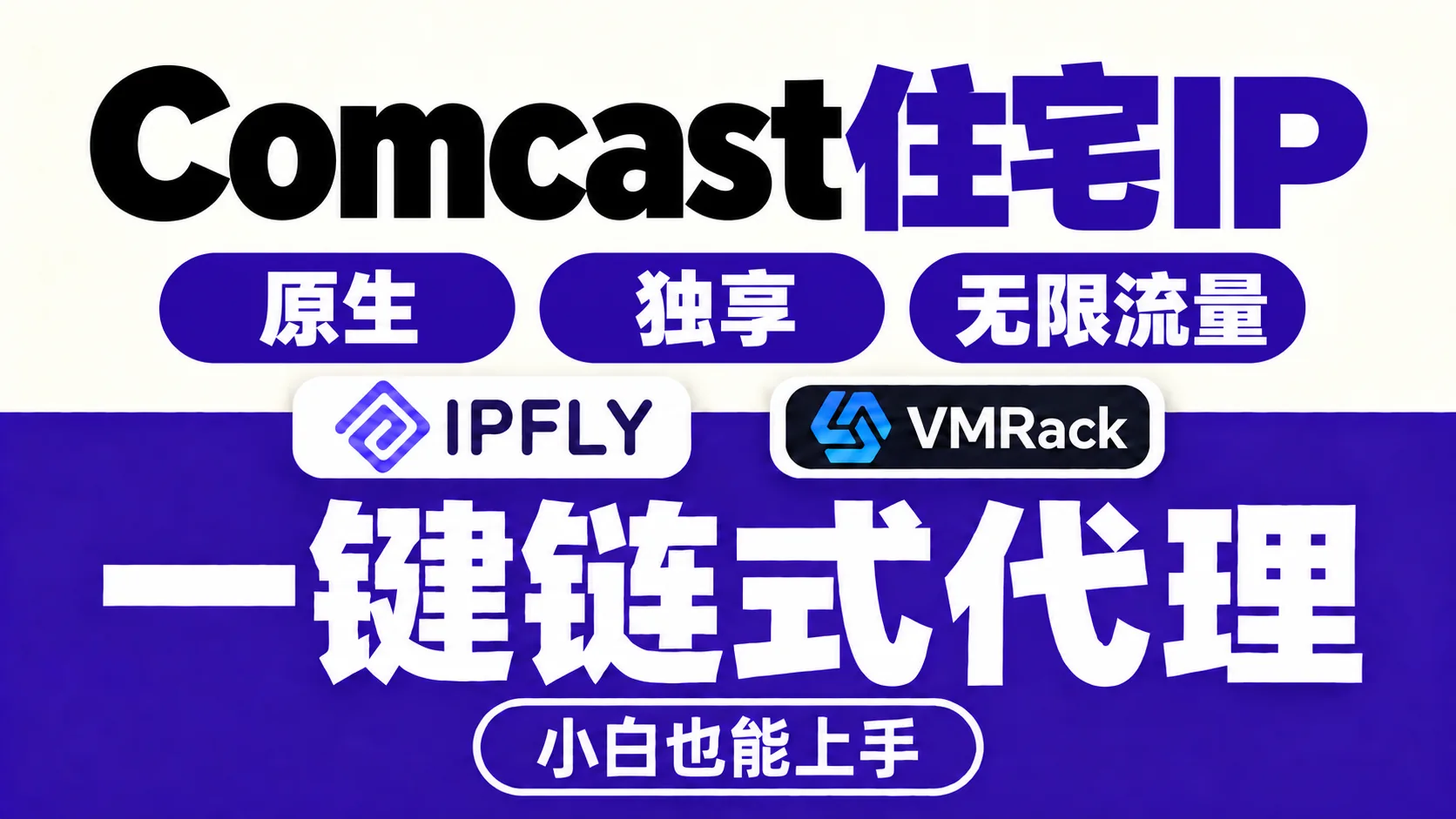
而且服务器不光能搭节点,还能中转住宅 IP。如果你对 IP 纯净度要求比较高,比如养号、注册账号,那最好的组合是:美西三网精品服务器 + 一条美国住宅 IP。服务器负责中转,出口用的是住宅 IP,线路交给三网精品,网站看到的又是住宅 IP,用起来又稳定又纯净。住宅 IP 我们推荐 IPFLY 的运营商静态住宅 IP,通过专属邀请链接注册新用户有 8 折优惠,具体以结算页面为准。
第三个是配置,也就是 CPU、内存和系统盘。只是搭节点,1 核 1G、20G 系统盘就足够了;还要跑别的业务,比如建站,就按需求选更高的。
第四个是网络带宽,有流量计费和固定带宽两种:
- 流量计费:每个月给一个固定流量包,带宽上限 500M,用完就限速,下个月重置;
- 固定带宽:限定一个最高网速,流量不限。
自己一个人用,选流量计费,每月 1TB 一般就够了。
【截图:VMRack 自定义配置页,带宽类型选三网精品】
4.4 下单付款
- 配置选好后,点击【下一步】;
- 系统建议选 Debian 12 或者 Ubuntu 22.04 以上;
- 付款方式选支付宝即可;
- 付款完成后,服务器一般几分钟就开通了,点击【控制台】查看。
【截图:系统选择与支付宝付款页】
4.5 检测 IP 有没有被墙
买好之后,先在控制台找到服务器的 IP 地址,打开 itdog,测一下这个 IP 在国内能不能正常访问,也就是有没有被墙。
【截图:itdog 检测结果】
刚买的服务器,IP 一般是不会被墙的。如果后面用着用着被墙了也不用担心,VMRack 可以付费更换 IP。
4.6 检测 IP 质量
没被墙的话,再顺手看一下 IP 质量。打开 ping0.cc,把 IP 粘贴进去查询。
主要看两点:原生 IP 还是广播 IP,原生的更好;再看风控值,越低越好。服务器显示的是机房 IP,这个是正常的。
这台测下来,【待实测:ping0 检测结果】。要是你要养号、注册账号,可以再中转一条住宅 IP。
【截图:ping0 检测结果】
五、SSH 登录与验货
5.1 SSH 登录服务器
很多人一听要自己搭节点,第一反应就是:我又不会写代码,肯定搞不来。
其实你要做的就三件事:登录服务器、复制命令、粘贴回车。剩下的,脚本全帮你干了。
服务器在洛杉矶的机房里,我们碰不着它,只能远程连上去,这种远程连接方式就叫 SSH。连上之后,电脑上会开出一个命令窗口,在里面敲的每一条命令,都是在那台服务器上执行的。
连服务器要四样东西:IP、端口、用户名、密码。
- 回到 VMRack 控制台,左边点【云计算】,再点【云服务器】,就能看到刚买的这台;
- 点【管理】,IP、用户名和密码都在这一页,端口一般默认是 22;
- 打开 XTerminal(FinalShell 或其他 SSH 工具也一样),新建一个连接;
- 把这四样一项一项填进去,保存、连接。
窗口里出现一行 root@ 开头的命令行,就说明你已经登进服务器了。
【截图:XTerminal 新建连接并登录成功】
5.2 验货:测一下是不是真三网精品
登进来之后,先别急着搭节点,咱们先验验货。
商家说是三网精品,到底是不是,测一下就知道。正经厂商一般不会乱报线路,对不上就是砸自己的招牌,不过钱是自己花的,测一遍心里更踏实。
三网去程与回程测试(复制到 SSH 窗口,回车运行):
bash <(curl -fsSL "https://naiba-taiwan-route-report.souldance4.chatgpt.site/downloads/3net-dualway.sh?v=1.1.0") --name "VMRack-LA" && bash <(curl -fsSL "https://naiba-taiwan-route-report.souldance4.chatgpt.site/downloads/publish-latest.sh?v=2.1.0") --name "VMRack-LA"--name 后面是报告的名字,可以改成你自己的。等它跑完会生成一份报告,打开报告链接就能看。
报告里,三网的去程和回程各是一张卡片,每张右上角都标着它判断出来的线路,想直观看一眼的话,看这里就行。
【截图:测试报告三网去程回程卡片】
不过右上角的标注不一定准。专业一点的看法,是点开逐跳数据,看每一跳的 ASN 和 IP 网段,对照第三节那张表就行。要是看不懂也没关系,直接截图丢给 AI,让它帮你分析。
【截图:展开的逐跳数据】
其次是看延迟。美西三网精品的机器,延迟一般在 120 到 170 毫秒之间。
我们这台测下来,无论去程还是回程,都是三网精品无疑,可以放心购买。
六、一键搭建节点
6.1 运行一键脚本
验完货,就开始搭节点。
这里用的是我们自己写的一键脚本。它会自动装好 3X-UI 面板,节点也一起配好,不用买域名,也不用自己写配置。
3X-UI 是一个网页版的节点管理面板,以后添加、删除、查看节点,在网页上点几下就行,不用再敲命令。
安装命令(在服务器的 SSH 窗口粘贴,回车):
curl -fL 'https://netdisk.didushan.com/f/69CN/3xui-residential-relay.sh' -o /root/3xui-residential-relay.sh && bash /root/3xui-residential-relay.sh脚本跑起来之后,会一步一步问你问题,跟着回答就行:
- 选模式:输入
1,只搭服务器节点;输入2,服务器节点加住宅 IP 中转。这期输入1; - 邮箱:用来申请 HTTPS 证书,填你自己的任意邮箱,QQ、Gmail 都行,不用密码;
- REALITY 目标域名和端口:都直接回车,用默认的就好;
- 放行端口:脚本会把要放行的端口列出来。如果你的服务器开了防火墙或者安全组,就把这些端口和 TCP 80 放行【待实测:VMRack 是否需要手动放行】,然后输入
yes回车。
接下来就不用管了,等它自己装完,大概几分钟【待实测:安装耗时】。
【截图:脚本选择模式和填写邮箱】
住宅 IP 中转的完整操作,我们单独出过一期视频教程。现在没买住宅 IP 也没关系,以后买了不用重装,在管理菜单里加上就行。
6.2 保存面板和节点信息
装好之后,屏幕上会出来两样东西:
- 面板信息:3X-UI 面板的登录地址、用户名和密码;
- 节点链接:一长串
vless://开头的字符。
这两样先复制下来存好,后面都要用。要是忘了存,输入下面的命令打开管理菜单,选 1 就能再看到:
3xui-relay【截图:安装完成界面,面板信息和节点链接(打码)】
到这一步,一个只属于你自己的节点就已经搭好了。
七、导入客户端
7.1 Windows:v2rayN
Windows 用 v2rayN,在 GitHub 页面的【Assets】里下载适合自己电脑的安装包。
注意:一定要用最新版 v2rayN。脚本搭的是 VLESS + REALITY 节点,旧版的内核可能不支持,导入了也连不上。
- 复制
vless://开头的节点链接; - 打开 v2rayN,点【配置文件】-【从剪贴板导入分享链接】(或者直接在主界面按 Ctrl+V);
- 选中新导入的节点,设为活动服务器;
- 系统代理选【自动配置系统代理】,就能正常上网了。
【截图:v2rayN 导入节点】
7.2 Mac 和 iOS:Shadowrocket
Mac 和 iPhone 都用 Shadowrocket(小火箭),操作一样。Mac 要是 M 系列芯片才能装。
小火箭国区下载不了,需要用海外 Apple ID 付费购买。没有的话可以直接找我们购买美区 Apple ID 成品号。
- 复制节点链接;
- 打开小火箭,一般会自动识别剪贴板,弹窗点【添加】就行;
- 没弹窗的话,点右上角【+】,按提示粘贴节点链接添加【待实测:小火箭手动添加的具体按钮】;
- 选中节点,打开顶部的连接开关。
【截图:Shadowrocket 添加节点】
7.3 安卓:v2rayNG
安卓用 v2rayNG,同样在【Assets】里下载安装包,一般手机选 arm64-v8a 的版本。
复制节点链接,打开 v2rayNG,点右上角【+】,选【从剪贴板导入】,选中节点后点右下角的连接按钮即可。
【截图:v2rayNG 导入节点】
连上之后,打开 ping0.cc 看一眼,显示的是你服务器的 IP,就说明节点在正常工作了。
八、面板与日常管理
8.1 登录 3X-UI 面板
用刚才保存的面板地址,在浏览器打开,输入用户名和密码就能登进 3X-UI 面板。
【截图:3X-UI 面板登录页和入站列表】
在【入站列表】里,能看到脚本建好的节点,每条节点用了多少流量、是否在线,都一目了然。
8.2 脚本搭的是什么协议
脚本搭的是 VLESS + REALITY + XTLS Vision,这是目前比较常用、也比较抗封锁的组合。
其中 REALITY 会让你的连接看起来像是在访问一个正常的大网站,也就是安装时那个”目标域名”。所以你不需要自己买域名,也不需要自己弄证书,这就是这套方案能”无需域名”的原因。
8.3 添加更多服务器节点
想给另一台设备、或者给家里人单独发一条节点,不用重装。
重新 SSH 登录服务器,输入 3xui-relay 打开管理菜单:
- 选 3 添加服务器节点:再创建一条服务器直连节点,有独立的端口和链接;
- 选 2 添加住宅 IP:填上住宅代理信息,加一条住宅 IP 中转节点。
加完按提示放行新节点的 TCP 端口,再把新链接导入客户端即可,原有节点不受影响。面板里自己新建的普通入站默认走服务器 IP,要走住宅 IP 的,记得用菜单第 2 项添加,脚本会自动配好路由。
【截图:3xui-relay 管理菜单】
管理菜单的完整功能和卸载方法,可以看脚本的 GitHub 项目页。
九、总结
自建节点的门槛,比大多数人想的低得多:线路看准三网精品,验一遍货,剩下的交给脚本。
- 只是刷网页、看视频:机场就够了,不用折腾;
- 要用 AI、养号、长期稳定:买一台美西三网精品服务器,自建节点;
- 对 IP 要求更高:服务器再中转一条住宅 IP;
- 实在搞不定:卡在哪一步,可以来电报群提问。
十、推荐
如果你想了解更多,可以加入我们知识付费会员:【谛都研习社】
我们致力于为您整合碎片化数据,提供系统性知识服务,帮您缩小信息差,提升认知力。
10.1 你可以学到
- 海外账号、手机号、银行卡知识课程;
- 最新AI工具课程,充值教程;
- 环境搭建知识课程、币圈基础知识分享;
- 实用接码平台分享。
10.2 加入福利
- 电报账号一个;
- 国外实体手机卡一张(英国0月租手机卡,可用于接码注册及发短信打电话);
- ChatGPT独享账号一个;
- 全场商品8折优惠、不定时特殊福利;
- 付费视频及付费文章免费观看;
- 专属会员群,供以交流。
我们将所有相关课程均汇集于一个文档,每条内容包含文字描述和视频教程,并且保证内容不断更新。
截至目前,所有加入的会员均为永久会员。
若有兴趣,可直接联系客服缴纳会费后加入。
【QQ交流群:927994005】
【TG客服:@didushan9】
![图片[1]-自建独享节点|三网精品服务器选购|无需域名一键搭建 - 谛都博客-谛都博客](https://didushan.com/wp-content/uploads/2026/09/4622377125e45c67f4816e6cb3e84485.png)